
热门动态


产品标签
【橙子约课通】初次设置指引
发布日期: 2022-03-04 10:57:24
橙子约课通是一款致力于一键预约,高效服务的约课系统,通过双向流程,帮助老师实时查看课表,学员实时自助约课,有效提高运营效率。
使用前了解如何设置,完成设置后即刻开始使用。
一、设置团队功能
第一步是配置好您的约课模块所需要的功能。
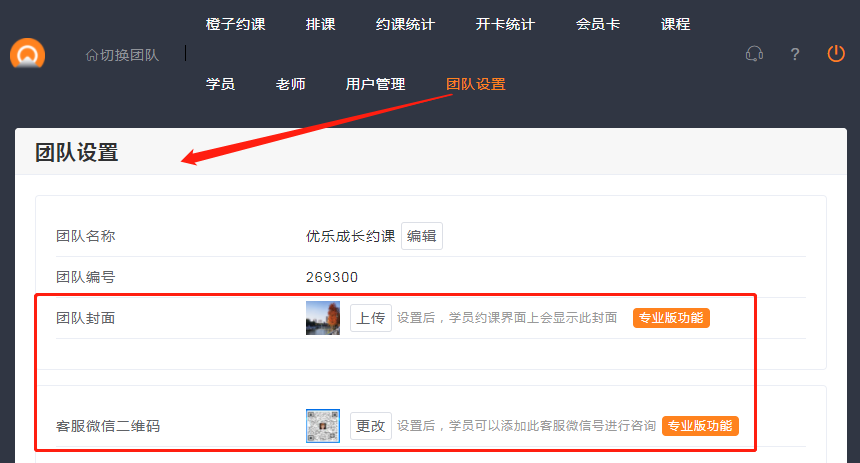
1.设置团队封面(专业版功能)
设置后,学员约课界面上会显示此封面。
2.设置客服微信二维码(专业版功能)
设置后,学员可以添加此微信号进行咨询,通常可以将学管主任,排课老师的微信号上传等。
二、设置用户权限
1.首先需要邀请用户加入团队
邀请的方式有两个:
- 微信小程序转发邀请链接(仅小程序可操作)。
- 直接从其他你所在的团队添加用户(电脑端和小程序端都可操作)。
2.添加进来后,就针对每个成员设置权限
- 设为管理员:拥有所有操作及数据查看权限,同时能够设置其他用户的权限。
- 设为主管:拥有所有操作及数据查看权限。
- 设为普通用户:可以有选择的设置操作权限。
- 注意:管理员、主管、普通用户均可设置为老师,设置为老师后,才能为此老师排课。
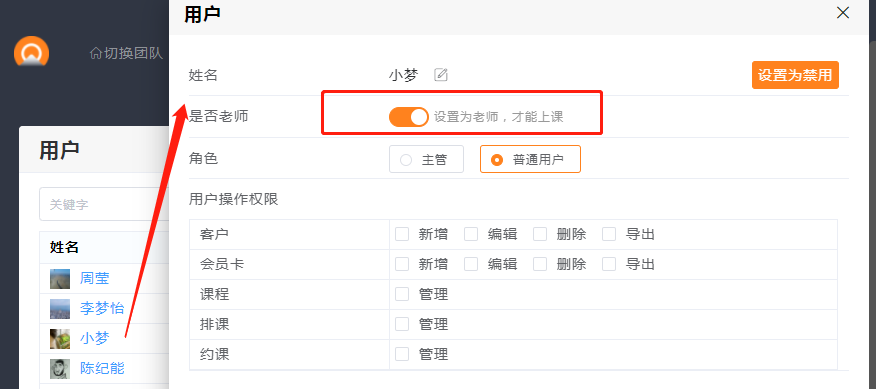
这个步骤不一定在第二步,也可以是您把团队所有学生数据录入完成后,再来邀请老师用户及设置权限。
三.基础资料设置
1.学员资料录入
根据需要记录学员的相关信息,包括学员姓名,学员手机号及备注等。
其中手机号,请如实录入,后续学员可以根据此手机号绑定的微信,登录学员版,自助约课。
(此列表的剩余课时和约课资料等,是系统自动核算显示,不用直接录入)
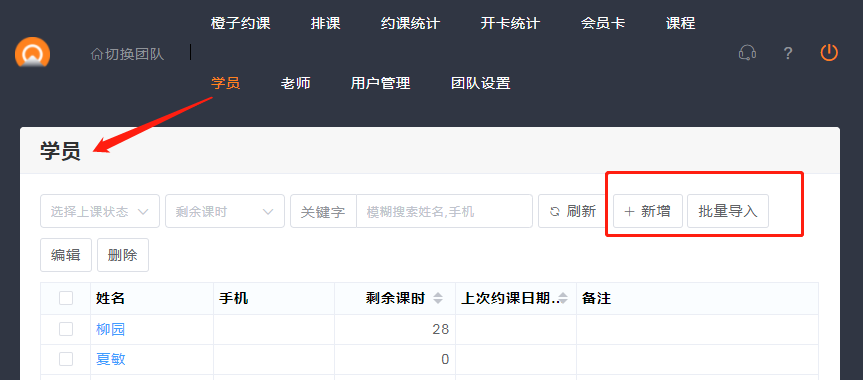
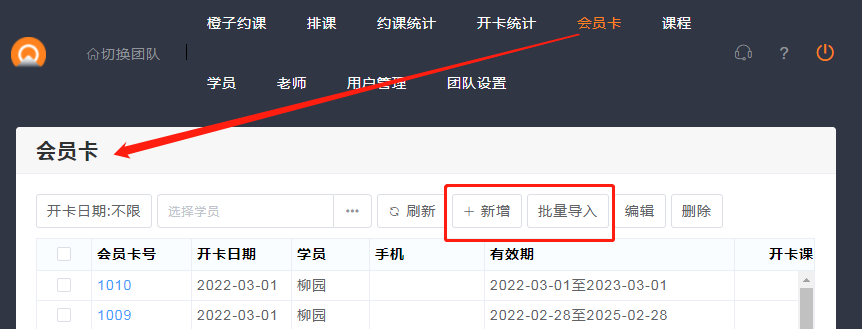
2.学员会员卡设置
约课通主要是学员先购买课时,后续约课,通过扣减课时的方式核算。
此处可以记录学员的缴费情况,及对应课时的有效期等。
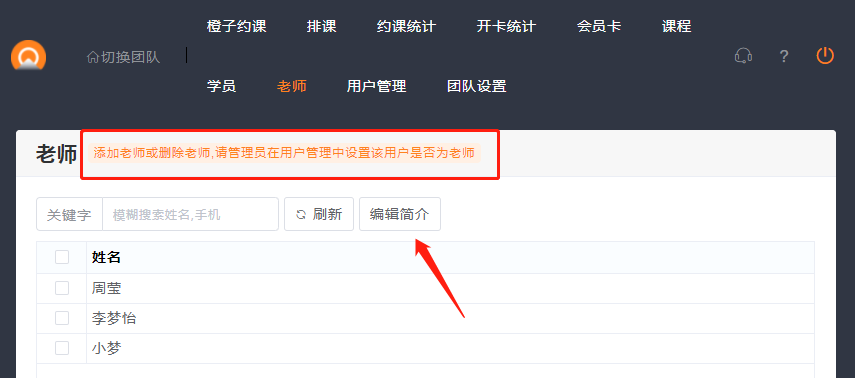
3.老师简介设置
注意:添加老师或删除老师,需管理员在用户管理中设置该用户是否为老师。
可为老师设置相应的图文版本简介,学员在约课时,可以查看此老师的对应简介,有助于选择约课。
4.课程设置
排课前,需要设置好相关课程,包括课程名称、上课人数、扣课时数、开始约课时间、取消约课时间、课程介绍。
课程名称:
上课人数:
扣课时数:
开始约课:
取消约课:
课程介绍:
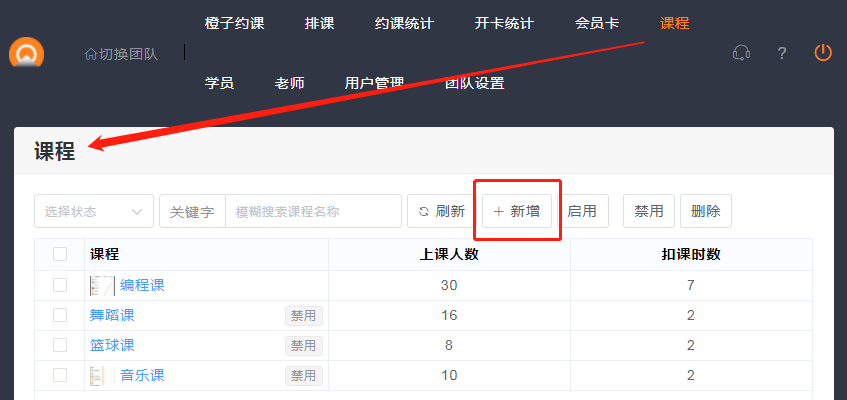
注意:课程只有启用状态时,才可以排课;后续不会再排课的课程可以禁用。
四.排课
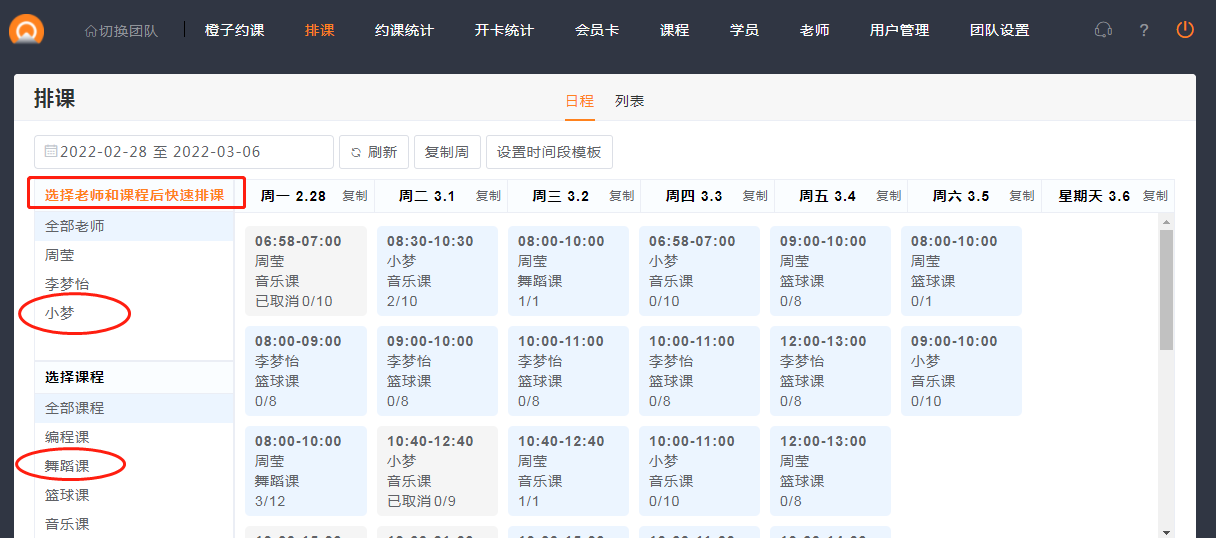
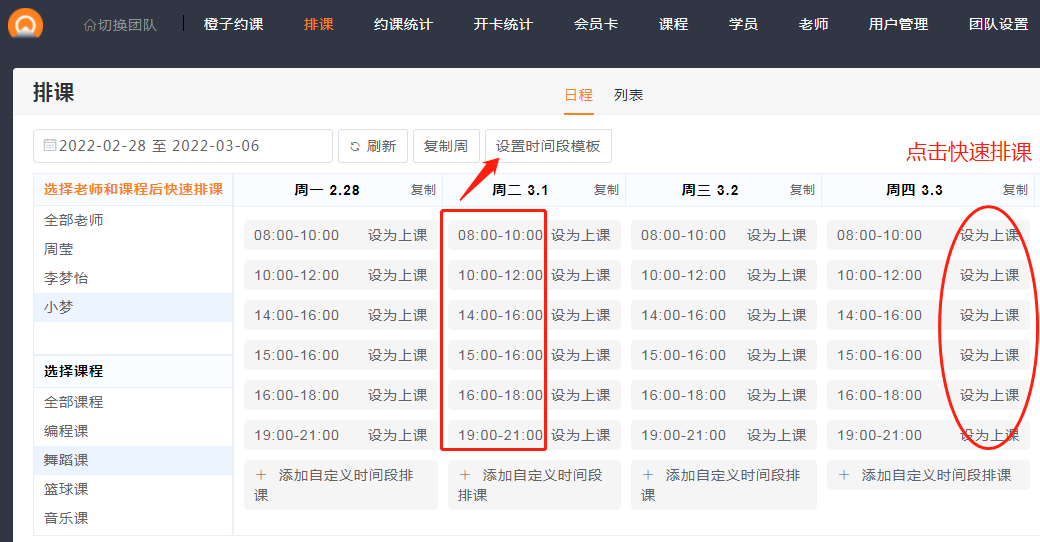
以上设置完后,即可快速排课
排课界面,选择老师和课程,即可进入快速排课界面。
五.约课
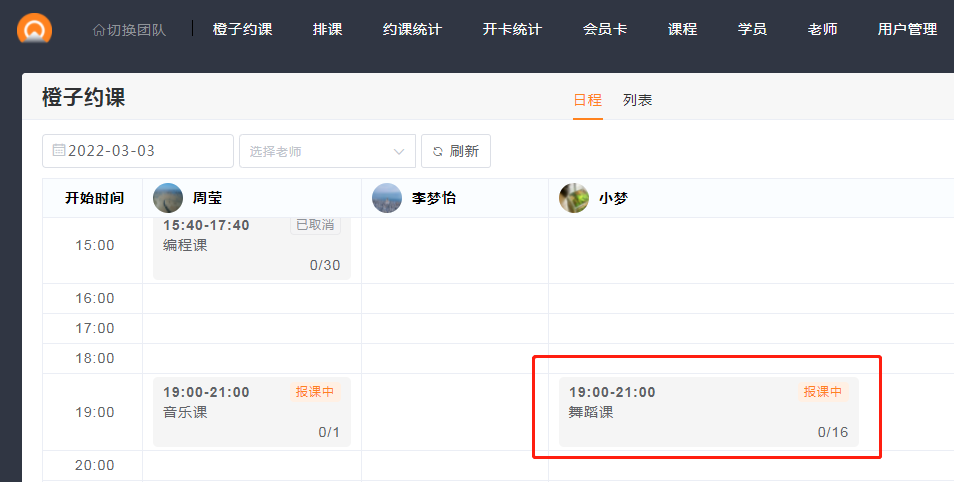
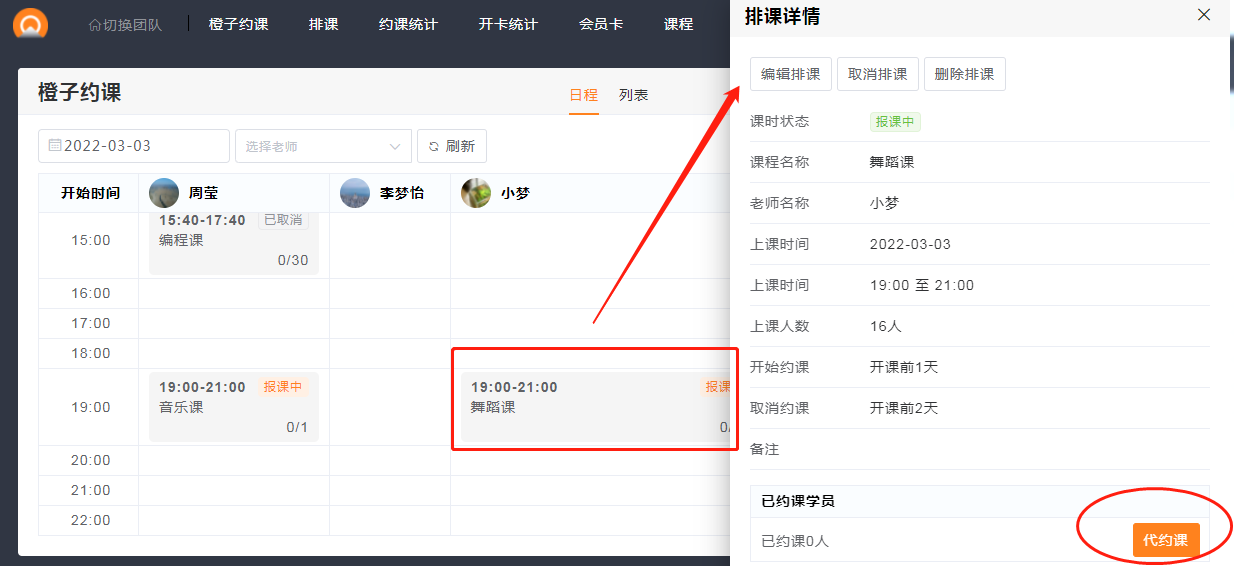
六.手机端学员收到的排课
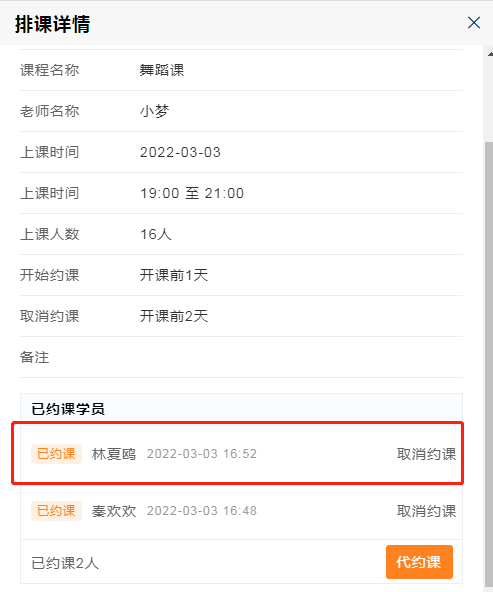
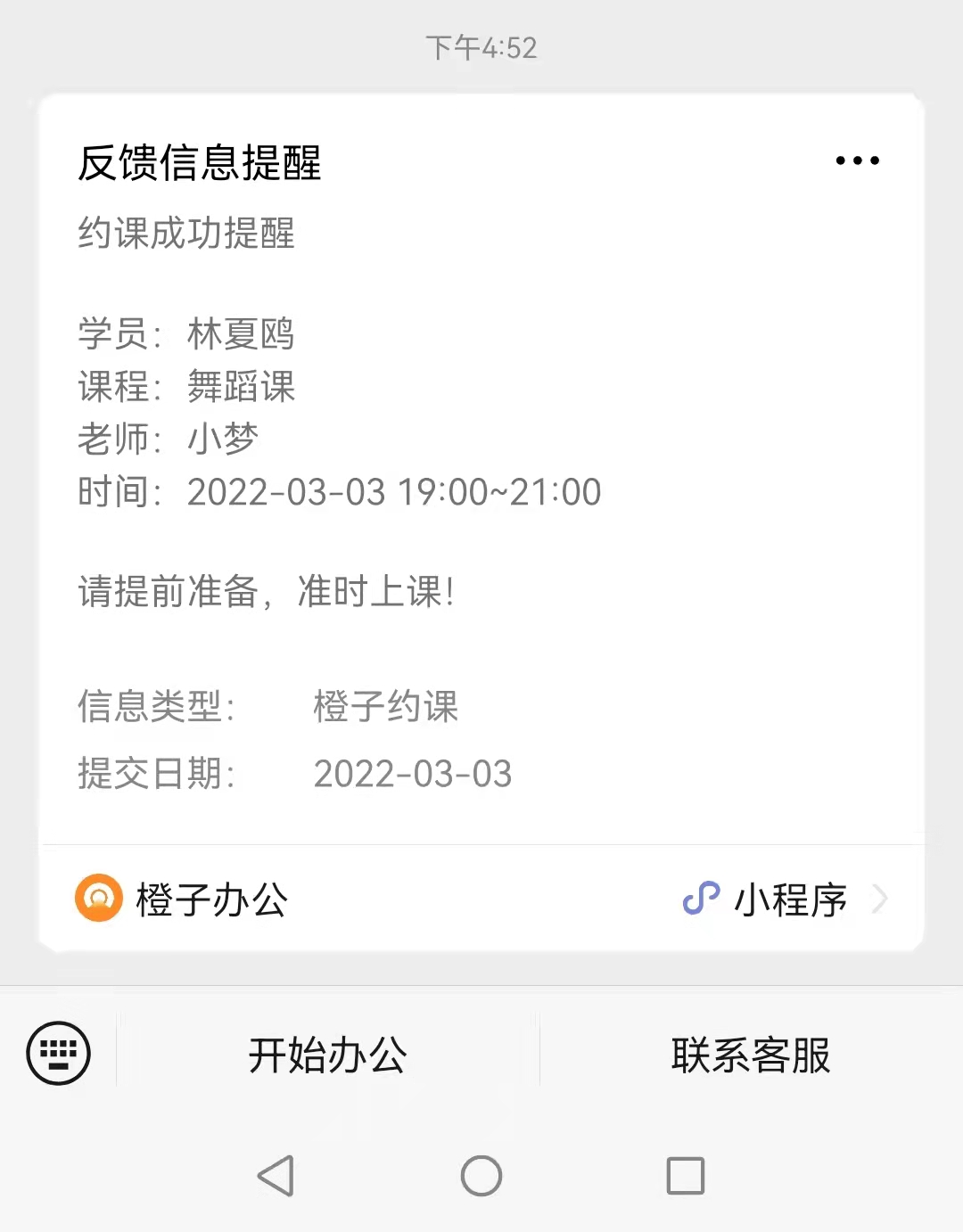
以上四个高光的文字 对应上面标记的内容。
---------
完成以上所有设置后,就可以开始使用【橙子约课通】了。
评论区

云端漫步
功能很新颖,有很多创意设计,用起来很有新鲜感,而且特别实用
不问归期
操作逻辑清晰,功能分区合理,找功能很方便,效率很高
橘色温
新手引导很贴心,第一次打开会有详细的引导,快速了解软件功能,上手无压力
简白
太良心了!全程无广告,没有强制弹窗,也不搞捆绑下载,使用体验感直接拉满,谁用谁夸
局外人
界面设计很新颖,颜值很高,用着就很有心情,颜值与实力并存